แสดงบทความที่มีป้ายกำกับ ทดลอง แสดงบทความทั้งหมด

06 มิถุนายน 2559

อาร์ดุยโน : ไฟแอล อี ดี กระพริบ ตอนแรก

ครูจะพาเริ่มเรียนรู้อิเล็กทรอนิกส์กับอาร์ดุยโน จะเริ่มไปพร้อมๆ กับการเขียนโปรแกรม วันนี้เราจะมาเริ่มรู้จักกับ Digital Output โดยใช้บทเรียนง่ายๆ ที่เรียกว่า ไฟแอล อี ดี กระพริบ

สำหรับใครที่ยังไม่รู้จัก LED ลองเข้าไป "รู้จักและเล่นกับ หลอด LED"  ก่อนนะครับ

จุดประสงค์ของครูในการเขียนบทความนี้ ก็เพื่อให้ผู้เริ่มเรียนรู้อาร์ดุยโน ได้ในสิ่งเหล่านี้
  1. รู้จักการใช้ Arduino IDE เพื่อเขียนโปรแกรมและอัพโหลดโปรแกรมลงอาร์ดุยโน
  2. ฝึกการใช้ Digital Output แบบง่ายๆ โดยใช้ LED ในการแสดงผล
อุปกรณ์ที่จำเป็นต้องมี
  1. บอร์ดอาร์ดุยโน (จะของแท้ ของเทียม ของเทียบก็ได้ สำหรับครูใช้ของเทียบ)
  2. หลอด LED 2 หลอด สีอะไรก็ได้
  3. ตัวต้านทาน 220 โอห์ม 2 ตัว
  4. แผ่นเบรดบอร์ด พร้อมสายไฟสำหรับเสียบเบรดบอร์ด
  5. คอมพิวเตอร์ที่ติดตั้ง Arduino Software (IDE) แล้ว (ใครยังไม่มี ไปดาวน์โหลดฟรี  ได้ที่ https://www.arduino.cc/en/Main/Software )

    *** IDE คำนี้ครูจะใช้บ่อยมาก ความหมายก็คือ ชุดโปรแกรมมาตรฐานของอาร์ดุยโนที่เผยแพร่ ผ่านเว็บไซต์ arduino.cc 

เริ่มต้นการทดลอง

ทดลองใช้หลอด LED  กับตัวต้านทาน 220 โอห์มอย่างละอันก่อน ต่อสายไฟเข้ากับช่องเสียบ ดังแสดงในภาพ
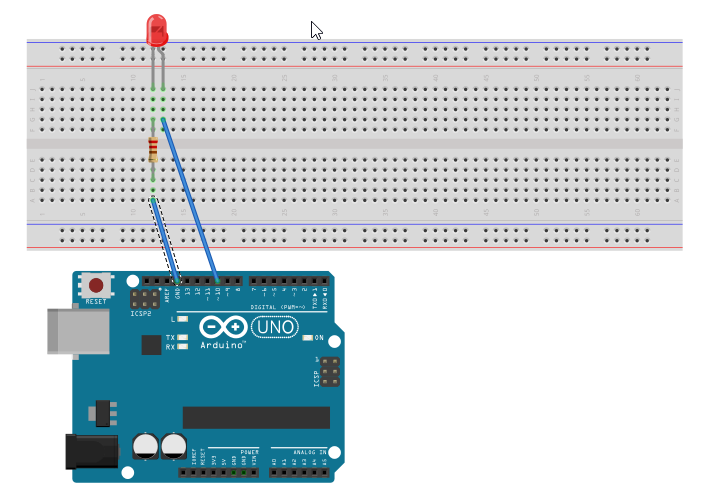

ภาพที่แสดงนี้ครูแคปเจอร์มาจากหน้าจอของโปรแกรม Fritzing ครับ ในภาพครูต่อสายไฟเส้นหนึ่งจาก ช่อง 10 ของ Digital เข้าไปยังอาโนดของหลอด LED ซึ่งเสียบอยู่บนบอร์ดทดลอง จากนั้นนำความต้านทาน 220 โอห์ม (ถ้าไม่มีก็เอาใกล้เคียงก็พอได้ครับ) แล้วอีกด้านหนึ่งของตัวต้านทาน ต่อเข้ากราวด์ (GND) บนบอร์ดอาร์ดุยโน


ตรวจเช็คความเรียบร้อยของสายไฟ (ดูภาพที่ครูขยายนะครับ) จากนั้นเสียบสาย USB เข้าที่บอร์ดอาร์ดุยโนและคอมพิวเตอร์ แล้วเปิดคอมพิวเตอร์ขึ้นมา (หรือจะเปิดคอมพิวเตอร์รอไว้ก่อน แล้วเสียบสาย USB เข้าไป ก็ได้)

ถึงเวลา IDE

  1. เปิด IDE ของอาร์ดุยโนขึ้นมา
  2. คลิก File > Examples > 01. Basics > Blink

  3. เมื่อไฟล์ Blink ได้เปิดขึ้นมาแล้ว เลื่อนแถบเลื่อนด้านขวาจนสุด เราจะเห็นข้อความ คล้ายๆ กันกับครูที่นำมาแสดง ดังภาพด้านล่าง


    เลื่อนเคอร์เซอร์ไปเปลี่ยนเลข 13 ให้เป็นเลข 10 ให้หมด ซึ่งมีอยู่ 3 ที่(ทำตามไปก่อน ครูจะอธิบายเหตุผลทีหลัง)
  4. คลิก File > Save as ... แล้วเลือกโฟลเดอร์ที่จะเก็บไฟล์ต้นฉบับโปรแกรมของเราไว้ (อาจสร้างใหม่เลยก็ได้) แล้วตั้งชื่อไฟล์ที่เราจำได้ง่าย ของครูตั้งว่า test_blink แล้วก็คลิก Save
  5. คลิกปุ่มเครื่องหมายถูก เพื่อตรวจสอบและคอมไพล์โปรแกรม ถ้าทำตามครู มันควรจะขึ้นข้อความที่แถบดำๆ ด้านล่าง ดังแสดงให้ภาพ


    หากไม่ขึ้นดังภาพ ปิดโปรแกรมแล้วย้อนกลับไปทำใหม่
  6. เมื่อเสร็จขั้นตอน 5 แล้ว ทีนี้ก็คลิกที่ปุ่มลูกศรขวา  เพื่ออัพโหลดโค้ดที่คอมไฟล์แล้ว (Object Code) ไปยังส่วนความจำแฟลชของอาร์ดุยโน
  7. สังเกตการหลอด LED ซึ่งตอนนี้มันจะติด 1 วินาที ดับ 1 วินาที สลับกันไปอย่างไม่มีสิ้นสุด หรือจนกว่าจะถอดสาย USB 

ทำความเข้าใจกับโครงสร้างของภาษาซีใน IDE

Comments

คอมเมนต์ในภาษาซี คือ ส่วนของข้อความที่เมื่อสั่งคอมไพล์แล้ว IDE จะไม่นำไปรวมในการคอมไพล์ มีไว้สำหรับสื่อสาร หรือบอกให้คนที่มาอ่านโปรแกรมเข้าใจสิ่งที่เราเขียนมากยิ่งขึ้น  คอมเมนต์จะมีสองลักษณะ คือ

  • อยู่ภายในเครื่องหมาย /* ........... คอมเมนต์ ........... */   และ
  • อยู่หลังจากเครื่องหมาย // .......... คอมเมนต์


ตัวอย่างการคอมเมนต์ในการเขียนโปรแกรม ซึ่งครูนำมาจากโค้ดตัวอย่างใน IDE

Function

ฟังก์ชั่น ก็คือ กลุ่มของคำสั่งที่ปฏิบัติงานเฉพาะอย่างใดอย่างหนึ่ง ฟังก์ชั่นจะมีทั้งที่เราต้องเขียนขึ้นมาเอง และฟังก์ชั่นที่ IDE เตรียมไว้ให้เราเรียกใช้ได้เลย

เมื่ออ้างถึงฟังก์ชั่น จะต้องมีเครื่องหมายวงเล็บเปิด-ปิด ด้วยเสมอ  จากตัวอย่างที่ครูนำมาแสดง จะมี 2 ฟังก์ชั่นคือ setup() และ loop()  ซึ่งสองฟังก์ชั่นนี้เป็นฟังก์ชั่นหลักที่จะต้องมีอยู่ด้วยเสมอในการเขียนโปรแกรมบน IDE

Statements

Statements หรือ ข้อความคำสั่ง (ที่ครูจะใช้ในการเรียกเป็นภาษาไทย) ก็คือ ข้อความที่เราพิมพ์ เพื่อสั่งให้อาร์ดุยโนทำงาน ซึ่งแต่ละข้อความคำสั่งจะต้องจบด้วยเครื่องหมายเซมิโคลอน (;) จากตัวอย่างที่ครูนำมาให้เล่น จะมีดังนี้
   pinMode(10, OUTPUT);   // หมายถึงการตั้งค่าให้ช่องที่ 10 ของ Digital IO ใช้ส่งข้อมูลออก
   digitalWrite(10, HIGH);   // หมายถึง การตั้งค่าสถานะช่องที่ 10 ให้อยู่ในสถานะเป็น 1 ซึ่งจะมีความต่างศักย์ไฟฟ้า เท่ากับ +5 โวลท์
   delay(1000); // หมายถึง ให้มีการหน่วงเวลาไว้ 1000 มิลลิวินาที
   digitalWrite(10, LOW);   // หมายถึง การตั้งค่าสถานะช่องที่ 10 ให้อยู่ในสถานะเป็น 0 ซึ่งจะมีความต่างศักย์ไฟฟ้า เท่ากับ 0 โวลท์

ข้อความคำสั่งอยู่จะอยู่ภายในฟังก์ชั่นหลักของ IDE โดยมีเครื่องหมายวงเล็บปีกกา {......} ล้อมเอาไว้


Variables 

ตัวแปร ในภาษาซี อาจเทียบเคียงได้กับตัวแปรในคณิตศาสตร์ คือ มันเป็นสิ่งที่ใช้ในการแทนค่าบางสิ่งบางอย่าง และอาจมีการแปรเปลี่ยนค่าได้ เช่น เราอาจตั้งตัวแปรเพื่อการเก็บจำนวนหลายๆ จำนวนจากการป้อนข้อมูล หรืออาจสร้างตัวแปรเพื่อใช้ในการเก็บข้อความต่างๆ  เป็นต้น ตัวแปรในภาษาซี เราจำเป็นต้องระบุประเภทและประกาศไว้ก่อนเสมอ ประเภทของตัวแปรในระดับเบื้องต้นที่ควรรู้จักก่อน มีดังนี้

  • จำนวนเต็ม (integer) เป็นตัวแปรที่สามารถเก็บจำนวนเต็มตั้งแต่ -32,768 ถึง 32,767 ในการสร้างตัวแปรชนิดจำนวนเต็มนี้จะใช้หน่วยความจำ 2 ไบต์ (16 บิต) 
  • อักขระ (charactor)  เป็นตัวแปรที่ใช้เก็บตัวอักขระหรือตัวอักษรต่างๆ ได้ 1 ตัว ตัวแปรนี้จะใช้หน่วยความจำ 1 ไบต์ (8 บิต) รหัสที่ใช้เก็บเป็นรหัสแอสกี้ ซึ่งเราสามารถดูรหัสได้ที่ https://en.wikipedia.org/wiki/ASCII
  • บูลีน (Boolean) ใช้เก็บ "จริง" กับ "เท็จ" ใช้หน่วยความจำ 1 ไบต์ (8 บิต)
ครูแนะนำตัวแปรง่ายๆ เบื้องต้นเพียงแค่นี้ก่อนนะครับ เพราะเรายังไม่ได้ใช้งาน แม้ในต้วอย่างที่ครูยกมาในครั้งนี้ แต่เราจะลองใช้ตัวแปรในตอนต่อไป ซึ่งครูจะพาให้รู้จักตัวแปร และเริ่มใช้งานกัน

สรุปการเรียนรู้ในครั้งนี้

  • ได้ต่อวงจรง่ายๆ ลงบนแผ่นเบรดบอร์ด หรือบอร์ดเสียบอุปกรณ์การทดลอง โดยเน้นการทำตามก่อน
  • ถือว่าได้เล่นกับโปรแกรม ถึงแม้เราจะยังไม่ได้เขียนโค้ดขึ้นมาด้วยตนเอง แต่เป็นการเอาโค้ดตัวอย่าง ที่ใช้งานได้จริงนำมาดัดแปลง
  • ได้ทดลองคอมไพล์โปรแกรมและอัพโหลดลงหน่วยความจำแฟลชของอาร์ดุยโน

ครั้งต่อไป เราจะเริ่มเล่นกับตัวแปร และใช้ LED เป็น 2 ตัว อย่าลืมติดตามนะครับ


28 กรกฎาคม 2556

สนุกกับฟิสิกส์ : หาค่า g โดยการวิเคราะห์ภาพวิดีโอจากโทรศัพท์มือถือ ตอนจบ

ก่อนจะดำเนินการต่อ ครูมีรายการให้ตรวจสอบตามนี้ก่อนนะครับ ว่าเราได้ทำครบถ้วนหรือยัง

  • รู้ 35mm Equivalent ของกล้องบนมือถือเรา
  • บันทึกภาพการตกของวัตถุเป็นวิดีโอคลิปแล้วโอนไฟล์เข้าไปไว้ในฮาร์ดดิสก์ของเครื่อง หรือไม่ก็ถอดเมมโมรีการ์ดของกล้องมาต่อการ์ดรีดเดอร์(ก็แล้วแต่เทคนิคของใครของมัน)
  • และมีโปรแกรมแยกภาพวิดีโอออกมาเป็นภาพนิ่ง(FreeVideo to JPG converter)และโปรแกรมวัดระยะในภาพ ImageJ 
เมื่อเรียบร้อยแล้วก็ดำเนินการต่อไปได้เลย ถ้ายังไม่มีก็ย้อนกลับไปอ่านตอนที่แล้วก่อน

การตรวจสอบจำนวนอัตราการแสดงภาพของคลิปวิดีโอ

คลิปวิดีโอก็คือชุดของภาพนิ่งที่มาแสดงด้วยอัตราการแสดงภาพนิ่งเฉพาะจำนวนหนึ่ง (หรือต่อๆไปครูจะเรียกว่า frame rate) ได้เจ้า frame rate นี้มันมีมาตรฐานของมันอยู่ เช่น ภาพยนตร์ในยุคฟิล์ม frame rate ก็คือ 24 ภาพ/วินาที (ต่อๆไป จะใช้คำย่อว่า fps) ส่วนภาพจากโทรทัศน์ในประเทศไทยเราก็จะแสดงภาพ 25 fps เป็นต้น แต่ภาพจากคลิปวิดีโอมักไม่ค่อยอิงมาตรฐานสักเท่าไหร่ เราต้องตรวจสอบเอง วิธีการตรวจสอบก็ง่ายมาก โดยเฉพาะอย่างยิ่งใครที่ใช้ Wndows 7 เป็นโอเอสของเครื่อง วิชาการก็คือคลิกขวาที่คลิปวิดีโอของเรา คลิก Properties แล้วก็เลือกแท็บ Details ดังภาพ


จะเห็นว่าคลิปวิดีโอของครูมีขนาดภาพ 640x480 pixels มี Frame rate  เท่ากับ 17 fps  
อันที่จริงมีหลายวิธีในการดูค่า frame rate นี้ ให้ปรึกษาครูสอนคอมพิวเตอร์เอา ถามว่าเอาค่านี้มาทำอะไร ก็ต้องอธิบายต่อว่า นี่คือฐานเวลาที่เราจะเอาไปคำนวณหาความเร็วไงครับ เพราะว่า 17 fps ความหมายของมันคือ มันแสดงภาพ 17 ภาพต่อวินาที ดังนั้น ระยะเวลาแต่ละภาพนั้นจะห่างกัน 1/17 วินาที นั่นเอง  เคลียร์นะครับ เอาล่ะไปขั้นตอนต่อไป

ใช้โปรแกรมแยกคลิปวิดีโอมาเป็นภาพนิ่ง

เปิดโปรแกรม FreeVideo to jpg ขึ้นมาครับ แล้วเลือกปุ่มคำสั่ง Add Files.... 


ไปเลือกเอาไฟล์ที่เป็นคลิปวิดีโอของเราแล้วเปิดมันขึ้นมา

แล้วมาคลิกเลือก ปุ่ม Every Frame ในวินโดวส์ของโปรแกรม เลือกที่ตั้งที่จะบันทึกภาพ(เลือกแล้วจำไว้ดีๆ นะครับ เดี๋ยวหาไฟล์ภาพที่แยกแล้วไม่เจอ) แล้วก็คลิก convert 


เสร็จแล้วก็คลิกปุ่มดังแสดงในภาพ เพื่อเปิดโฟลเดอร์ที่โปรแกรมมันไปสร้างไว้ให้


จบขั้นตอนการแยกคลิปวิดีโอไปเป็นภาพนิ่ง

ทำความเข้าใจกับภาพที่ได้

เมื่อเปิดโฟลเดอร์ดูไฟล์ภาพนิ่งที่แยกออกมาจากคลิป จะเห็นภาพต่างๆ เป็นจำนวนมาก


ใช้โปรแกรมเปิดดูภาพที่เราชอบใช้ (ครูใช้ FastStone) ดูภาพ จะเห็นภาพตัววัตถุ(น็อต) ที่เราปล่อยลงมาอยู่ในตำแหน่งต่างๆ ที่ไม่ซ้ำกันในแต่ละภาพ ถ้าเลื่อนปุ่มลูกศรซ้าย-ขวา เร็วๆ เราก็จะเห็นเป็นแอนิเมชั่น อีกแบบหนึ่ง 

เราจะนำภาพเหล่านี้ออกมา 2 คู่ คู่แรกเอาตอนต้นๆ คู่หลังก็ถัดออกมาอีก ถามว่าเอามาทำอะไร คำตอบก็คือ เอามาหา u (ความเร็วต้นของวัตถุ) และหา v (ความเร็วปลาย) จากการพิจารณาภาพแล้ว ครูเลือกเอาคู่แรกคือ ภาพที่ 1-2 มาหาความเร็วต้นและภาพที่ 6-7 มาหาความเร็วปลาย  ซึ่งความเร็วต้น(u) และความเร็วปลาย(v) ที่ครูใช้นั้นห่างกัน 5 เฟรม หรือคิดเป็นเวลาก็คือ 5*1/17=5/17 วินาที นั่นเอง หรือถ้าเขียนเป็นสมการก็จะได้ว่า
t = t2-t1
จะได้  t = 5/17  s
จดตัวเลขหรือจำตัวเลขนี้ไว้ครับว่า เป็นเวลาระหว่างระหว่างการวัดความต้น(u) และความเร็วปลาย(v)

ใช้ ImageJ วัดระยะในหน่วยของพิกเซลในภาพ

เปิดโปรแกรมขึ้นมาก่อนเลย (ถ้ายังไม่ติดตั้งก็รีบติดตั้งซะ) โปรแกรมนี้ต้องใช้ตัว Java Runtime ด้วยนะครับ อาจจำเป็นต้องดาวน์โหลดมาทั้งสอง หากทำไม่เป็นอีกให้ไปปรึกษาครูสอนคอมพิวเตอร์

  1. เลือก File>Open แล้วก็เลือกไฟล์ภาพที่ 1 แล้วกดปุ่ม Ctrl+A แล้วก็ Ctrl+C (เลือกทั้งหมดแล้วก๊อปปี้) แล้วปิดไฟล์นี้ได้เลยครับ
  2. เลือก File>Open แล้วเลือกไฟล์ภาพที่ 2 แล้วคลิก Edit>Paste control... แล้วเลือก diferent
  3. แล้วคลิก Edit>Paste อีกครั้ง มันจะเป็นภาพมืดๆ แล้วจะมีขาว-เทาๆ บริเวณที่ภาพทั้งสองมันแตกต่างกัน คลิก File > Save As > .jpeg บันทึกไฟล์นี้เก็บไว้ ครูเรียกมันว่า "u.jpg"
  4. ต่อมาให้เลือกปุ่มวัดระยะแนวตรงบนแถบเครื่องมือ ดังภาพ


    แต่ถ้าภาพมันเล็กไปก็ใช้แว่นขยาย(ถัดมาทางขวาอีก 5 ปุ่ม) ไปคลิกซ้ายบริเวณภาพ ถ้าจะย่อก็คลิกขวาที่บริเวณภาพ
  5. เอาเมาส์ไปคลิกตำแหน่งที่รอยเทาๆ ด้านซ้ายก่อนแล้วลากไปทางขวากะให้กึ่งกลางรอยเทาๆ ด้านขวา ดังภาพ
  6. กดปุ่ม Ctrl+M หรือไม่ก็คลิก Analyze > Measure


    สิ่งที่ได้คือ ระยะทางในหน่วยของพิกเซลที่วัตถุเคลื่อนที่ได้ระหว่างภาพ1-2
  7. ทำแบบเดียวกันตั้งแต่ขั้นตอนที่ 1 จนถึง 7 แต่ครานี้ให้ทำกับภาพที่ 6-7 แต่ตั้งกันในขั้นตอนที่ 3 ที่เราตั้งชื่อให้ตั้งไฟล์ว่า "v.jpg"
  8. สิ่งที่เราได้จากการวัดระยะในหน่วย pixels จากภาพทั้งสองคู่

การคำนวณหา u , v และ g

จำบทความนี้ตอนแรกได้ไหมครับ ที่ครูบอกว่าต้องวัดระยะระหว่างระนาบกล้องกับเส้นทางที่วัตถุตก ตอนนี้ เราจะเอามาใช้ สำหรับการทดลองของครูคือ 157 cm 


จากภาพทางซ้ายมือก็คือ ภาพบน ccd ส่วนภาพทางขวามือก็คือระยะที่วัตถุเคลื่อนที่ได้ แต่จากความละเอียดของภาพที่เราได้จากภาพนิ่ง และขนาดของ ccd เราจะได้ความสัมพันธ์ดังภาพด้านล่างนี้


ดังนั้นในตอนนี้เราจึงหาขนาดของภาพ(ด้านขวามือ) ที่ปรากฎบน CCD ได้ดังนี้ 
ขนาดความสูงของภาพด้านขวามือ = 157*3.59/4.31cm=130.77 cm
และขนาด 130.77 cm นี้จะไปปรากฎเต็ม CCD ที่มีความละเอียด 640 pixels ฉะนั้น เมื่อเรารู้หน่วย pixels บน ccd (จากการวัดด้วย ImageJ) เราก็สามารถหาระยะในหน่วยของ cm ได้ทันทีด้วยการเทียบอัตราส่วน

ตัวอย่าง การหาระยะทางที่วัตถุเคลื่อนที่ได้จากภาพคู่แรก = 35.002*130.77/640 cm = 7.15cm
ความเร็วของวัตถุจากภาพคู่แรกคือ 7.15cm*1/17s = 7.15*17 cm/s = 121.55 cm/s หรือ 1.2155 m/s
(ตัวเลข 1/17 s มาจากการหา frame rate ที่ปรากฎในบทความตอนแรก) 

ในทำนองเดียวกันเราก็สามารถหา v ได้ โดยหาระยะก่อน(ได้เท่ากับ 116.25*130.77/640=23.75cm) ความเร็วของวัตถุก็คำนวณได้เท่ากับ 23.75*17=4.0380 m/s

ทีนี้ขั้นตอนสุดท้ายก็มาหาความเร่งของค่า g ซึ่งคำนวณจากความสัมพันธ์ดังนี้

g = (v-u)/t
 ทีนี้ก็แทนค่าลงไป  จะได้
g = (4.0380-1.2155)/(5/17) = 9.5965 m/s2

นี่คือค่าจากการทดลองของกล้องดิจิทัลจาก LG Opitimus one P500 ครับ

คาดเคลื่อนไปเท่าไร

 ก็คำนวณลองดู
 % error = |9.81-9.5965|*100/9.81 = 2.17%

ก็ไม่เลวนะครับ

เอ้ สงสัยจะต้องโละ ticker timer ที่ห้องแล็บทิ้งซะ แล้วหันมาใช้กล้องจากโทรศัพท์มือถือมาทำการทดลองแทนดีน้าาา


27 กรกฎาคม 2556

สนุกกับฟิสิกส์ : หาค่า g โดยการวิเคราะห์ภาพวิดีโอจากโทรศัพท์มือถือ

ครูสอนฟิสิกส์มาสิบกว่าปีแล้ว เครื่องมือการทดลองทางฟิสิกส์ที่ครูใช้สอนเมื่อสิบกว่าปีก่อนยังไง ทุกวันนี้ก็ยังคงเหมือนเดิมแม้เทคโนโลยีจะก้าวหน้าไปถึงขนาดที่ว่าตัวประมวลผลที่นักเรียนใช้ในโทรศัพท์มือถือมีความสามารถสูงกว่าซูเปอร์คอมพิวเตอร์รุ่นแรกๆ แล้วก็ตาม จู่ๆ มาวันหนึ่งลองถามนักเรียนเล่นๆ ว่า ใครมีโทรศัพท์มือถือบ้าง นักเรียนยกมือเกือบทั้งห้องไอ้ที่ไม่ยกมือบอกเครื่องเก่าพังกำลังต่อรองแม่ซื้อเครื่องใหม่ แปลว่ามีร้อยเปอร์เซนต์ ครูถามต่ออีกว่าโทรศัพท์ใครถ่ายคลิปได้บ้าง คราวนี้จำนวนที่ยกก็เท่าเดิม ลองถามดูรุ่นต่างๆ เป็นการส่วนตัวก็พบว่าราคาที่เกินหมื่นนั้นมีอยู่หลายเครื่องทีเดียว  ครูเลยได้ไอเดียว่า เอางี้ดีกว่า เอาโทรศัพท์มือถือมาเล่นสนุกกับฟิสิกส์กันดีกว่า โดยจะเอามาหาค่า g ซึ่งเป็นค่าความเร่งเนื่องจากแรงโน้มถ่วงของโลกมาทดลองกัน เผื่อๆ เอาเอาไปแทนอุปกรณ์ยุคเก่าๆ ได้บ้าง

หาข้อมูลเบื้องต้นเกี่ยวกับกล้องบันทึกภาพของโทรศัพท์เรา

อันดับแรกให้เอากล้องดิจิทัลที่ติดมากับโทรศัพท์ฯของเรา มาทดสอบถ่ายภาพนิ่ง ถ่ายภาพอะไรก็ได้ แล้วแต่ แล้วก็ใช้โปรแกรมเปิดดูภาพถ่ายอะไรก็ได้ เปิดดูข้อมูลภาพ ตัวอย่างที่ครูแสดงให้ดูนี้ก็คือ ครูใช้ FastStoneViewer เมื่อเปิดโปรแกรมดูภาพแล้วให้หารายละเอียดของ Exif ของภาพดู สำหรับ FaststoneViewver ให้เลื่อนเมาส์พ้อยน์เตอร์มาทางขวามือของภาพมันก็จะแสดงรายละเอียดบางอย่างให้เราเห็น


ข้อมูลที่สำคัญมากก็คือความละเอียดของไฟล์ในแง่ของจำนวนพิกเซลในแนวนอนและแนวตั้ง จากที่เห็นในภาพกล้องดิจิทัลจะมีความละเอียด คือ 2048x1536 = 3,145,728 pix หรือประมาณสามล้านพิกเซล ถัดลงมาก็เป็นยี่ห้อของโทรศัพท์ฯ พร้อมทั้งรุ่น ที่สำคัญมากที่ครูอยากชี้ให้เห็นคือ Focal Length และ 35 mm Equivalent ใครไม่มีค่าสองค่านี้จะพบความยากลำบากหน่อย(แต่ก็พอมีวิธี) สำหรับภาพที่ครูได้มานี้ปรากฏว่ากล้องมันให้ข้อมูลมาแค่ Focal Length ซึ่งมึค่าเท่ากับ 4.31 ดังนั้นจึงต้องลำบากต่ออีกหน่อย เพราะที่ต้องการจริงๆ แล้วคือตัวเลขในช่องรายการ 35 mm Equivalent  ถ้าโทรศัพท์ของใครไม่มีสองตัวนี้ก็หยุดไว้แค่นี้ก่อนนะครับ (จะพยายามหาโอกาสมาเขียนแนะนำวิธีการทำต่อสำหรับภาพที่ไม่มีข้อมูลสองตัวนี้)

การหาค่า 35 mm Equivalent

สำหรับภาพของครู ครูยังพอไปต่อได้ สิ่งที่ครูต้องหาต่อคือ ขนาดของเซนเซอร์รับภาพของครูเอง ซึ่งครูเคยจำได้ว่าขนาดของเซนเซอร์ของ LG P500 ตัวนี้มันมีขนาดเท่ากับ Iphone 3 ครูเลยเข้าไปดูที่เว็บนี้ครับ ก็เห็นรายละเอียดขนาดของเซนเซอร์ คือ 3.58x2.69 mm


เรียกได้ว่าครูยังพอมีโชคอยู่บ้าง เพราะตัวเลขนี้จะทำให้เราคำนวณหาตัวคูณได้ วิธีการหาตัวคูณคือ ให้เอาตัวเลขตัวเยอะ (3.59 > 2.69) เป็นตัวหารของ 36 mm ดังนั้นจะได้ 36/3.59 = 10.0 (เอาแค่ทศนิยมหนึ่งตำแหน่งพอ) เมื่อได้ตัวคูณนี้แล้วให้เอาไปคูณกับตัวเลขในช่อง Focal Length ก่อนหน้านี้
จะได้      4.31mmx10=43.1 mm ตัวเลขนี้ ก็คือ 35mm Focal Length นั่นเอง

มุมรับภาพของกล้อง

กล้อง 35 mm เป็นกล้องมาตรฐานที่ได้รับความนิยม ดังนั้นเวลาจะพูดอะไรเกี่ยวกับเรื่องกล้อง จึงมักอ้างอิงค่าต่างๆ จากกล้อง 35 mm เสมอ ที่เราพูดถึงนี่ก็เช่นเดียวกัน การคำนวณต่างๆ จึงต้องมักเกี่ยวข้องกับค่าดังภาพ


สรุปว่าตอนนี้ 35mm Focal Length สำหรับกล้องของครูคือ 43.1 mm

บันทึกภาพการตกของวัตถุแบบเคลื่อนไหว

ขั้นตอนต่อมาก็คือการบันทึกภาพวิดีโอการตกของวัตถุ ซึ่งวิธีการก็ไม่ได้ยากอะไร แต่หากต้องการให้มีความแม่นยำขึ้นมาหน่อย ก็ควรใช้ขาตั้งกล้อง และตัววัดระดับน้ำเพื่อที่จะให้ระนาบของ CCD ของกล้อง ขนานกับการเคลื่อนที่ของวัตถุ แต่สิ่งที่สำคัญที่สุด คือ ระยะระหว่างระนาบของหน้ากล้องกับเส้นการตกของวัตถุ ซึ่งเราต้องใช้ตลับเมตรวัดและต้องวัดอย่างระมัดระวังให้มีความแม่นยำ บันทึกค่าตัวเลขนี้ไว้ ซึ่งครูทำการทดลองที่บ้าน ครูวัดระยะนี้ได้ 157 cm


จากนั้นก็ทำการทดลอง โดยต้องมีคนช่วยปล่อยวัตถุหนึ่งคน อีกคนหนึ่งคอยกดบันทึกวิดีโอคลิป นี่คือ คลิปวิดีโอที่ครูให้ลูกสาวครูช่วย ส่วนครูเป็นคนปล่อยวัตถุ (น็อตเหล็ก)


ทีนี้ก็อัพโหลดไฟล์นี้เข้าคอมพิวเตอร์ ต่อไปงานของเราจะอยู่ที่คอมพิวเตอร์เป็นหลักแล้วล่ะครับ

แต่ก่อนจะไปหัวข้อต่อไป ขอแจ้งรายการซอฟท์แวร์ที่จะนำมาใช้เพื่อการประมวลผลข้อมูล ซึ่งมี 2 โปรแกรม ดังนี้

ฝากให้ไปดาวน์โหลดกันมาก่อนนะครับ คืนนี้ค่อยข้างดึกแล้ว ครูเขียนต่อไม่ไหวแล้ว ก็หยุดแค่นี้ก่อน เดี๋ยวพรุ่งนี้จะมาต่อ วิธีการประมวลผลและคำนวณหาค่า g กัน