15 เมษายน 2555

รู้จัก SOHO

ขึ้นหัวข้อแปลกๆ หากนักเรียนเสิร์ชหาคำว่า SOHO (ออกเสียงว่า โซ-โห) ผ่านกูเกิ้ลนักเรียนจะเจอสิ่งที่มีความหมายแตกต่างๆกันไปมากมาย เช่น Small Office/Home Office ที่หมายถึงอุปกรณ์คอมพิวเตอร์ หรืออุปกรณ์เครือข่ายที่เหมาะกับการใช้ในบ้านหรือสำนักงานขนาดเล็ก หรือไม่ก็อาจะเป็น South of Houston  บ้าง และอื่นๆ อีก แต่ที่ครูฟิสิกส์จะนำมาเล่าให้ฟังนะที่นี้ เป็นความหมายของ ดาวเทียมโซโหครับ

SOHO ในความหมายที่ครูจะกล่าวถึงนี้ ก็คือ ดาวเทียม โดยชื่อนี้เป็นตัวย่อของ  the Solar and Heliospheric Observatory  โครงการนี้เป็นความร่วมมือระหว่างนานาๆประเทศ โดยแยกออกเป็นสองกลุ่มคือ ESA (European Space Agency) ซึ่งอยู่ทางยุโรป กับ NASA (National Aeronautics and Space Administration) ของสหรัฐอเมริกา ที่มีจุดมุ่งหมายเพื่อศึกษา "ดวงอาทิตย์" โดยมีวัตถุประสงค์เฉพาะมุ่งที่จะตอบคำถาม ดังนี้ครับ
  • โครงสร้างและการเปลี่ยนแปลงภายในของดวงอาทิตย์
  • เหตุใดโคโรนาของดวงอาทิตย์จึงมีสภาพเช่นนั้น เบาบางแต่ร้อนจัด
  • ที่ที่เกิดของลมสุริยะและอะไรเป็นตัวการ
การจะตอบคำถามเหล่านี้ได้ ก็ต้องส่งเครื่องมือออกไปศึกษาข้างนอกโลก ซึ่งถือเป็นการลงทุนที่มากมายทีเดียว เท่าที่ทราบก็คืออยู่หลักพันล้านยูโรเลยทีเดียว (ถ้าอยากรู้เป็นเงินไทยประมาณเท่าไร ก็เอา 40 คูณเข้าไป) โดยแชร์กันออกในระหว่างประเทศสมาชิกต่างๆ  ซึ่งจะเห็นได้ว่า เป็นการลงทุนที่มากโขทีเดียว นั่นแสดงว่าเขาให้ความสำคัญกับการศึกษาดวงอาทิตย์มากเลยทีเดียว

ดาวเทียม SOHO ได้ถูกส่งไปปฏิบัติหน้าที่ในวันที่ 2 ธันวาคม พ.ศ. 2538 โดยจรวด Atlas II-AS ของ NASA ในการส่งดาวเทียม SOHO เข้าสู่วงโคจรนั้น นั้นมีความแตกต่างจากดาวเทียมดวงอื่นๆ อยู่มากพอสมควร นั่นก็เพราะว่า การออกแบบ SOHO มีภารกิจในการจับตาดูดวงอาทิตย์ตลอดเวลา ดังนั้นวงโคจรของมัน จึงต้องไม่ถูกบังโดยโลก  SOHO จึงเสมือนเคลื่อนที่ไปพร้อมๆ กับโลกโดยโคจรรอบจุดๆ หนึ่ง ที่มีอัตราเร็วเชิงมุมเท่ากับโลก แต่รัศมีน้อยกว่า พูดง่ายๆ อีกแบบหนึ่งก็คือ SOHO ไม่ได้โคจรรอบโลกเหมือนดาวเทียมทั่วๆ ไป แต่โคจรรอบดวงอาทิตย์ไปพร้อมๆ กับโลกนั่นเอง

รายละเอียดคร่าวๆ ของ SOHO
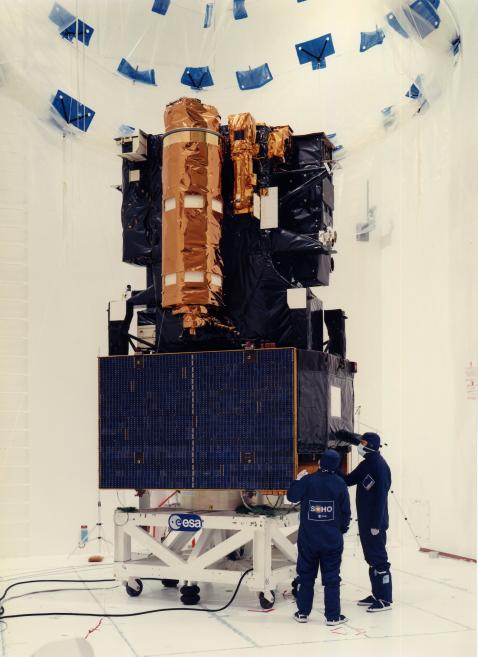
เรือนร่างของ SOHO มีขนาดประมาณรถแวนคันโตๆ บ้านเรานี่แหละครับ มวลของมันเท่ากับ 1,850 กิโลกรัม แบ่งออกเป็น 2 ส่วนใหญ่ๆ คือ ส่วนบนที่เกี่ยวข้องกับตัวตรวจจับสัญญาณ หรือเครื่องมือวัดต่างๆ สำหรับดวงอาทิตย์ กับส่วนล่างที่เป็นคอมพิวเตอร์แล้วก็ส่วนที่ควบคุมการเคลื่อนที่ของมันเอง
หน้าที่ของส่วนบนของดาวเทียม
  • ถ่ายภาพดวงอาทิตย์ในย่านรังสีต่างๆ 
  • ตรวจหาสสารต่างๆ ที่ไม่อาจมองเห็นได้ที่ถูกพัดพามาจากดวงอาทิตย์ (พวกลมสุริยะพวกนี้ล่ะ)
  • วัดปริมาณการแผ่รังสีต่างๆ ที่มาจากดวงอาทิตย์
  • วัดการสั่นสะเทือนบนพื้นผิวของดวงอาทิตย์
หน้าที่ของของเครื่องมือต่างๆ ที่ส่วนล่าง
  • คอมพิวเตอร์ที่ทำหน้าที่รวบรวมข้อมูลจากส่วนที่ทำหน้าที่สังเกต เช่น ภาพถ่ายและสัญญาณอื่นๆ กับส่วนที่เป็นสายอากาศที่ติดต่อกลับมายังสถานีบนโลก 
  • ส่วนควบคุมอุณหภูมิให้ตัวยาน SOHO ไม่ร้อนเกินไปหรือเย็นเกินไป
  • ส่วนควบคุมการเคลื่อนที่ให้อยู่ในตำแหน่งพิกัดที่พอดีกับวงโคจรตามที่ได้ออกแบบไว้
ใครสนใจรายละเอียดมากกว่านี้ ให้ศึกษาจากเอกสาร SOHO Fact Sheet ดูนะครับ 
หรือใครจะดูแบบมีภาพประกอบ และเห็นเครื่องมือต่างๆ แบบใช้เมาส์ชี้แล้วรู้ว่ามันอยู่ตรงไหน ก็ที่หน้าเว็บ SOHO's solar instruments 

รู้จักไปทำไม
หลายคนรู้จักดาราเกาหลีมากมาย ถามว่ารู้จักไปทำไม ลูกศิษย์ครูบางคนก็บอกว่า "น่ารักอ่ะ" ซึ่งถามต่อว่าแล้วมันให้อะไรกะชีวิตเธอบ้าง เธอก็โต้กลับมาว่า "เท่" หรือ "มีความสุขเวลาเห็นหน้าดาราคนนั้น" ว่าไปโน่น
ครูแนะนำให้รู้จัก SOHO นี่ก็เพราะว่า โครงการนี้ ภาพถ่ายต่างๆ หรือข้อมูลที่ได้จากดวงอาทิตย์หลายๆ อย่าง เราๆ ท่านๆ ที่อยู่ในประเทศไทยที่ไม่ได้ออกตังค์กะเขาสักบาทเดียวก็สามารถใช้ข้อมูลจาก SOHO ได้ นี่เป็นเรื่องที่ "เจ๋ง" มากๆ ในความรู้สึกครู ถึงแม้เราจะไม่ได้เข้าถึงข้อมูลดิบ ประเภท raw file โดยตรง คิดดูสิว่าเราจะถ่ายภาพพระอาทิตย์ตกดิน เรายังต้องเสียตังค์ไปซื้อกล้อง เลนส์ ขาตั้งกล้อง ฟิลเตอร์มากมาย มารอถ่ายภาพวันที่ฟ้าไม่มีเมฆบดบัง ลงทุนตั้งเยอะ นี่มีคนส่งอุปกรณ์สุดไฮเทค ไปลอยบนอวกาศแล้วถ่ายภาพส่งมาให้เราดูโดยที่เราไม่ต้องจ่ายอะไรเลย ถึงแม้ภาพที่เราได้จะเป็นประเภทที่เรียกว่า jpeg ที่ความละเอียดไม่สูงนัก แต่ก็สามารถเอามาใช้ประโยชน์ในการศึกษาได้มากทีเดียว  ยิ่งปีนี้ (ค.ศ. 2012) เป็นปีที่ครบรอบปีที่เรียกว่า Solar Cycle คือ จะเกิดเหตุการณ์ที่น่าสนใจมากมายบนดวงอาทิตย์ด้วยแล้ว จึงเป็นเหตุผลที่ครูจึงอยากให้นักเรียนที่เรียนวิทยาศาสตร์รู้จักกับ SOHO บ้าง
เบื้องต้นนี้ลองเข้าไปดูภาพถ่ายดวงอาทิตย์ ณ เวลาปัจจุบันดู ใช้ Google นะครับ พิมพ์คำว่า "sun picture now" หรือ "soho real time image" ลองดู ซึ่งผลการค้นหาจะพาเราไปสู่หน้าเว็บที่ให้เราเห็นสภาพดวงอาทิตย์ ณ เวลาปัจจุบันทันที ดูเล่นๆ ก่อนนะครับ ถ้ามีใครสนใจว่าแต่ละภาพที่ SOHO ถ่ายภาพมา มาบอกอะไร ครูจะมาเล่าให้ฟังอีกทีหนึ่ง 

สำหรับวันนี้คงขอหยุดแค่นี้ก่อนนะครับ


02 กุมภาพันธ์ 2555

ฟิสิกส์ของสี ตอนที่หนึ่ง

สี เป็นการรับรู้ทางดวงตาเมื่อมีแสงสีนั้นมากระทบ การอธิบาย เรื่อง สี (Color) อธิิบายได้มากมาย ไม่ว่าจะเป็นทางด้านอารมณ์ ความรู้สึก ซึ่งมีทั้งที่เป็นวิทยาศาสตร์ และไม่ใช่วิทยาศาสตร์ แต่ที่จะกล่าวถึงในตอนนี้ ก็กล่าวเฉพาะเรื่องราวที่เป็นทางวิทยาศาสตร์ และเน้นไปที่มิติของฟิสิกส์เท่านั้น

ภาพจาก wikipedia.org
เริ่มต้นจากสมัยของ นิวตัน (Newton) ในศตวรรษที่ 17 ที่ความเข้าใจเรื่องสี เป็นไปในอีกลักษณะหนึ่ง โดยเข้าใจว่า สีขาว คือ สีบริสุทธิ์ ส่วนสีอื่นๆ เป็นการแปลงร่างของสีขาว ในตอนนั้นเรารับรู้กันแล้วว่า เมื่อผ่านแสงแดดไปยังแท่งแก้วสามเหลี่ยม ที่เรียกว่า ปริซึม (prism) จะทำให้เกิดแสงสีต่างๆได้ นิวตันเองได้ทำการทดลองเรื่องนี้ โดยนำปริซึมมาจัดวางในลักษณะดังภาพ


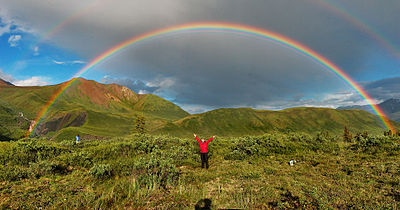
การทดลองของนิวตัน ได้เผยให้เห็นว่า แท้จริงแล้ว "แสงขาว" (แสงที่มากระทบฉากขาวแล้วเกิดเป็นสีขาว) ไม่ใช่สีเดี่ยว หรืออีกนัยหนึ่งก็คือ ไม่ใช่สีบริสุทธิ์ เพราะเฉดสีของแสงต่างๆ ที่หักเหออกจากปริซึมนั้น แยกเป็นสีต่างๆ คือ ม่วง คราม น้ำเงิน เขียว เหลือง แสด แดง เหมือนที่เห็นในแถบสีของรุ้งกินน้ำ

นิวตันทำการทดลองนำปริซึมมาอีกอันหนึ่ง แล้วทำการผ่านแสงบางส่วน ที่มีจำนวนสีน้อยลงมาผ่านปริซึมอีกครั้ง ซึ่งครั้งนี้ นิวตันได้สังเกตเห็นสีที่มีแถบสีที่ใกล้เคียงกันจำนวนน้อยลง หากพูดกันด้วยภาษาแบบฟิสิกส์ ก็คือ สีที่หักเหได้ในครั้งที่สองนี้มีลักษณะเป็น แสงเดี่ยว (monochromatic) มากขึ้น


ความเข้าใจเกี่ยวกับสีต่างๆ ที่รวมเป็นแสงขาวนี่เอง ที่นิวตันนำมาอธิบายการมองเห็นเนื้อสี (hue) ว่า การที่เราเห็นสีต่างๆ จากวัตถุได้นั้น เกิดจากการที่วัตถุนั้น สะท้อนหรือดูดกลืนสีต่างๆ ได้แตกต่างกัน เรามองเห็นวัตถุสีเหลือง ก็เพราะว่าวัตถุนั้นสะท้อนสีเหลืองได้มากกว่าสีอื่นๆ นั่นเอง

นิวตันได้แสดงให้เห็นด้วยว่า ถ้าเอาแสงสีต่างๆ เหล่านี้มาผสมกัน ก็จะทำให้เกิดเป็นสีอื่นๆ ได้ เช่น ถ้าเอาแสงสีแดง มาผสมกับแสงสีเหลือง บนฉากสีขาว เราจะมองเห็นเป็นสีส้ม และถ้าเอาแสงสีทั้งหมดมาผสมกัน มันก็จะได้สีขาวขึ้นมาอีกครั้งหนึ่ง

ครูขอแนะนำเว็บไซต์ที่มีการทดลองเสมือนย้อนรอยการทดลองของนิวตัน ที่นี่ครับ http://micro.magnet.fsu.edu/primer/java/scienceopticsu/newton/


แต่การจะทดลองได้นั้น บราวเซอร์ที่ใช้ต้องเปิดให้รันจาวาแอพเพล็ตได้ครับ (เหมือนกับการเล่นถาดคลื่นจำลองตอนที่ผ่านๆมา)

เรียกว่า ความเข้าใจเกี่ยวกับเรื่องแสงสี (color) และเนื้อสีของวัตถุ (hue) นั้นมีมากขึ้นจากคำอธิบายของนิวตัน ถึงแม้จะมีบางข้อสรุปที่มีข้อผิดพลาดอยู่บ้าง เช่น นิวตันคิดว่าจะต้องมีสีมากกว่า 2 แสงสี มาผสมกันจึงจะทำให้เกิดเป็นแสงสีขาวได้ แต่ฮอยเกนส์ ก็ได้แสดงให้เห็นว่า คู่สีบางคู่ ก็สามารถทำให้เกิดแสงสีขาวได้ เช่น สีเหลือง (yellow)และสีน้ำเงิน (blue) ซึ่งภายหลังนิวตันก็ได้ยอมรับแนวความคิดที่ว่ามีคู่สี หรือจำนวนสี ไม่มาก ก็สามารถทำให้เกิดแสงสีขาวได้  ซึ่งปรากฎในหนังสืออธิบายเกี่ยวกับแนวคิดของแสงสี ซึ่งเป็นรากฐานของวิชา OPTICS ในยุคต่อๆ มา

ตอนต่อๆ ไป ครูจะได้กล่าวถึงรายละเอียดของ แสงสี ที่ใช้อธิบายกันในยุคปัจจุบัน ตอนนี้จบแค่นี้ก่อนนะครับ


08 ธันวาคม 2554

เล่นถาดคลื่นจำลอง ตอนการเลี้ยวเบน

คุณสมบัติพื้นฐานของคลื่นประการหนึ่ง ก็คือ การเลี้ยวเบน ภาษาอังกฤษ ใช้คำว่า diffraction คุณสมบัตินี้ก็เป็นอีกคุณสมบัติหนึ่งที่เป็นเอกลักษณ์เฉพาะของคลื่นเท่านั้น อนุภาคไม่สามารถมีคุณสมบัตินี้ได้  อันที่จริงอาจมีใครบางคนตั้งคำถามว่า แล้วตอนที่นักฟุตบอลเตะฟรีคิก แล้วบอลมันโค้งอย่างนั้นเรียกว่า "การเลี้ยวเบน" ได้ไหม ความจริงมันก็เลี้ยวอยู่นะ แต่ว่ามันคนละความหมายกับคำว่า "การเลี้ยวเบน" การเลี้ยวเบนของคลื่นนั้น


จากภาพลูกบอลโค้งอันเนื่องมาจากการที่ลูกบอลหมุนรอบตัวเองระหว่างการเคลื่อนที่ ซึ่งการอธิบายนั้นสามารถใช้ หลักของแบร์นูลลีมาอธิบาย ซึ่งเป็นไปตามหลักการทางกลศาสตร์ 

สำหรับการเลี้ยวเบนของคลื่น นั้นสามารถเซ็ตการทดลองดูได้ที่ http://www.falstad.com/ripple/ แล้วเลือก obstacle ดังภาพ


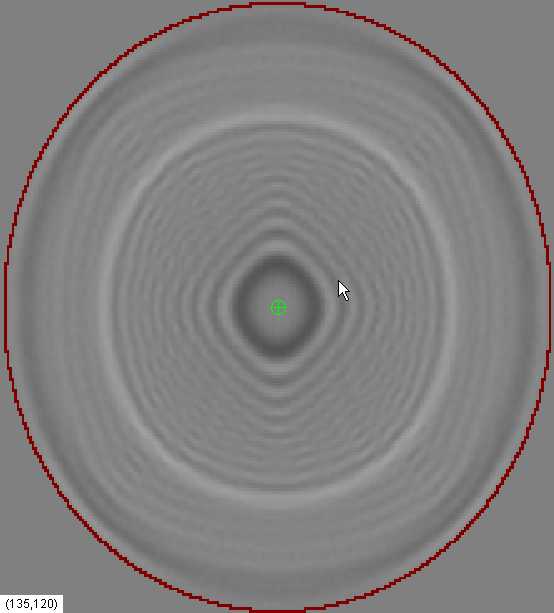
จะเห็นว่าแหล่งกำเนิดคลื่นถูกนำไปวางไว้หลังกำแพง คลื่นหน้าวงกลมเคลื่อนที่โดยรอบ โดยดูจากริ้วขาว-ดำ ที่เข้มมาก ส่วนที่อยู่ด้านหลังกำแพงก็คือ คลื่นที่อ้อมกำแพงมานั่นเอง ซึ่งจะเห็นว่า อ้อมมาทั้งสองด้าน ที่เราสามารถสังเกตได้ก็คือ ริ้วสีเทาเข้ม กับเทาอ่อน ซึ่งแสดงให้เห็นว่าแอมพลิจูดของคลื่นมีค่าลดลง


ส่วนริ้วเทาๆ ที่ดูเป็นแนวคล้ายๆ เส้นตรงนั้นเกิดจากการที่คลื่นที่เลี้ยวเบนจากสองฝั่งของสิ่งกีดขวางมารวมกันอีกครั้งหนึ่ง ซึ่งทำให้เกิดริ้วของการแทรกสอดขึ้นอีกทีหนึ่งนั่นเอง

คำอธิบายเกี่ยวกับการเลี้ยวเบน

Christian Huygens คือ ผู้ที่ให้คำอธิบายเกี่ยวกับการเลี้ยวเบนของคลื่น โดยกล่าวว่า ทุกๆ ตำแหน่งบนหน้าคลื่น จะเสมือนแหล่งกำเนิดคลื่นหน้าวงกลมใหม่ที่ส่งคลื่นออกด้วยความยาวคลื่นเท่าเดิม


คลื่นหน้าวงกลมที่กำเนิดขึ้นใหม่ ตามคำอธิบายของ Huygens ณ ตำแหน่งที่บริเวณขอบกำแพงก็จะเสมือนแหล่งกำเนิดคลื่นหน้าวงกลมใหม่ ที่ทำให้คลื่นแผ่นไปด้านหลังของกำแพงได้นั่นเอง


อันที่จริงการเกิดการเลี้ยวเบนนั้นเป็นปรากฎการณ์ที่เราสังเกตเห็นจากการทดลองในถาดคลื่นได้ไม่ยาก แต่หากไม่รู้หลักของฮอยเกนส์ (Huygens' Principle) ก็อาจจะงงเหมือนกันว่าจะอธิบายได้อย่างไร

สำหรับแอพเพล็ตถาดคลื่นจำลองนั้นมีชุดทดลองเกี่ยวกับการเลี้ยวเบนอยู่หลายอย่างด้วยกัน ซึ่งผู้เรียนสามารถทำการทดลองได้ด้วยตนเอง เช่น

  • setup : Single Slit
  • setup : Double Slit
  • setup : Triple Slit
  • setup : Half Plane
  • setup : Baffled Piston
และอื่นๆ


15 พฤศจิกายน 2554

เล่นถาดคลื่นจำลอง ตอน การแทรกสอด

การแทรกสอดของคลื่น เป็นหัวข้อใหญ่เกี่ยวกับคลื่น ที่นักเรียนได้เรียนในตำรา การยกตัวอย่างกรณีของการเกิดการแทรกสอดนั้นทำได้ไม่ยาก แต่การอธิบายว่าเกิดอะไรขึ้นนั้น ค่อนข้างยากทีเดียว ยิ่งมาสรุปเป็นความสัมพันธ์ระหว่างตัวแปรต่างๆ ที่จะนำไปสู่การคำนวณนั้นนักเรียนส่วนใหญ่ไม่ค่อยจะเข้าใจกันนัก แต่ก็อาศัยการท่องสูตรไปแทนค่าจากโจทย์ปัญหากัน ที่มาที่ไปของความสัมพันธ์ต่างๆ นั้นเลิกพูดกันได้เลย

ความพยายามของบทความนี้จะไม่ได้ให้น้ำหนักไปที่การคำนวณ หรือการพิสูจน์ความสัมพันธ์ของแต่ละตัวแปร แต่จะอธิบายว่ามันเกิดอะไรขึ้น เมื่อมีแหล่งกำเนิดคลื่นหลายๆ แหล่งส่งพลังงานออกมายังตัวกลางหนึ่งพร้อมๆ กัน

ผลจากการที่คลื่นหลายๆ แหล่งส่งพลังงานออกมาทำให้คลื่นการผสมปนเปกันในตัวกลาง ซึ่งผลเช่นนี้เองเราเรียกมันว่า การแทรกสอด (interference)  หากเข้าใจตามนี้ การแทรกสอดก็ไม่ใช่อะไรเลยนอกจากการที่คลื่นมาผสมปนเปกันก็แค่นั้น

สิ่งที่ยากคือการวิเคราะห์ว่าเกิดอะไรขึ้น ถ้าเราสังเกตที่ตัวกลางนั้นเพราะผลของมันมีหลากหลายเหลือเกิน ดังนั้นการสร้างสถานการณ์เพื่อทำการทดลองจึงเป็นสิ่งจำเป็น สถานการณ์แรกๆ ที่นักเรียนต้องเจอ ก็คือ การนำแหล่งกำเนิดคลื่นที่มีความถี่ตรงกัน และให้มีแอมพลิจูดเท่าๆ กัน (จริงๆ แล้วไม่จำเป็น แต่ถ้าเท่ากันจะทำให้วิเคราะห์ง่ายกว่า) จากนั้นก็ปล่อยให้คลื่นมาผสมกัน

แอพเพล็ตที่เราได้จาก falstad.com ที่สามารถทำการทดลองการแทรกสอดได้มีหลายตัว แต่ที่เราจะลองเล่นกันในตอนนี้ก็คือ ripple tank เหมือนตอนที่ผ่านๆ มา เมื่อเรียกแอพเพล็ตขึ้นมาแล้ว ก็ในแหล่งกำเนิดคลื่น (ตัวควบคุมแถวที่หนึ่ง) ให้เลือก Setup : Two Sources แล้วลากแหล่งกำเนิดให้ห่างกันกว่าค่าดีฟอลท์เล็กน้อย แล้วทดลองปล่อยคลื่น ซึ่งจะเห็นคลื่นเคลื่อนออกมาผสมกันดังภาพ


ลองดูในแบบ 3 มิติ ดูบ้างแล้วลองเปรียบเทียบกัน


ภาพที่เห็น เข้าใจได้ไม่ยากว่า เมื่อคลื่นมาผสมปนเปกัน ณ ตำแหน่งหนึ่งแอมพลิจูดของคลื่นจากทั้งสองแหล่งจะมาผสมกัน สิ่งที่เราเห็นนั้นเป็นผลลัพธ์จากการรวมแล้ว ดังแสดงในสมการ

A = A1 + A2

ซึ่งจะเห็นได้ว่า แอมพลิจูดบริเวณที่สูงสุด หรือ ต่ำสุด นั่นคือตำแหน่งที่สันคลื่นจากแหล่งหนึ่งมาเจอสันคลื่นกับแหล่งหนึ่ง หรือท้องคลื่นจากแหล่งหนึ่งมาเจอกับท้องคลื่นกับตำแหน่งหนึ่ง ณ เวลาหนึ่งๆ ผลที่ได้ก็คือ แอมพลิจูดที่มากขึ้นของคลื่น  ส่วนตำแหน่งไหนที่ สันคลื่นจากแหล่งหนึ่งเจอกับท้องคลื่นจากแหล่งหนึ่ง สิ่งที่ได้ก็คือ ผิวน้ำจะำไม่พริ้วกระเพื่อม

หากเราดูภาพ 3 มิติ บริเวณที่ สันคลื่นเจอสันคลื่น ในภาพจะปรากฏเป็นสีเขียว ส่วนบริเวณท้องคลื่นเจอท้องคลื่นมันจะแสดงเป็นสีแดง และบริเวณ ท้องคลื่นกับสันคลื่นเจอกัน มันจะแสดงเป็นสีเทาๆ

ในวิชาคลื่น จะมีชื่อเรียกสำหรับบริเวณที่สันคลื่นกับสันคลื่น และท้องคลื่นกับท้องคลื่นเจอกันว่้า ปฏิบัีพ (Anti-Node) ส่วนตำแหน่งที่ท้องคลื่นกับสันคลื่นเจอกัน ก็จะเรียกว่า บัพ (Node)  ดังนั้น บริเวณสีเขียวกับสีแดงก็คือ ปฏิบัพ ส่วนบริเวณสีเทาๆ ก็คือ บัพ

สิ่งที่เกิดขึ้นในตัวกลางนี้ เีรียกว่า ริ้วการแทรกสอด จากแหล่งกำเนิดคลื่นอาพันธ์ การวิเคราะห์สิ่งที่เกิดขึ้น เรานิยมทำกันในแบบ 2 มิติ เพราะเขียนภาพได้ง่ายกว่า ซึ่งเราทำได้โดยการจับภาพ (Capture) ไปวิเคราะห์ในโปรแกรม Paint.NET

ในโปรแกรม Paint.NET วางภาพจากการจับหน้าจอคลื่นมาปะลงไป จากนั้นเลือก Adjustments>Invert Colors


จากนั้นเลือก Adjustment>Brihtness/Contrast ... ปรับค่าให้เหมาะสมเพื่อจะำได้นำภาพมาวิเคราะห์


ลักษณะของภาพที่ได้


เส้นสีเข้ม(แต่ไม่จัดนัก) คือบริเวณสันคลื่น ส่วนบริเวณสีเข้มจนดำ คือ บริเวณที่สันคลื่นเคลื่อนที่มาเจอกับสันคลื่น บริเวณสีขาวอาจเห็นได้ไม่ชัดนัก ดังนั้นการวิเคราะห์ภาพที่เกิดขึ้นในตำราส่วนใหญ่จะพิจารณาจาก การที่สันคลื่นเจอสันคลื่นเป็นหลัก

สร้างเลเยอร์ใหม่ขึ้นในโปรแกรม Paint.NET จากนั้นลากเส้นให้เชื่อมโยงกัน และนั่นก็คือภาพที่เราเห็นได้บ่อยๆ ในหนังสือเรียนต่างๆ นั่นเอง

แนวเส้นที่เราลากขึ้น ก็คือ แนวของปฏิบัพนั่นเองซึ่งจะผ่านทั้งตำแหน่งที่สันคลื่นเจอกับสันคลื่น และท้องคลื่นเจอกับท้องคลื่น  หากเราสังเกตการผสมกันคลื่นอย่างต่อเนื่องจะพบกันการเปลี่ยนแปลงแบบปฏิบัพนี้ บนเส้นที่เราลากนี้เสมอ ส่วนตำแหน่งระหว่างเส้นแนวเหล่านี้ ซึ่งจะปรากฏเป็นสีเทาๆ เมื่อเราสังเกตที่การมองภาพแบบ 3 มิติ บริเวณนี้ผิวน้ำแทบไม่มีการเปลี่ยนแปลง ซึ่งหากเราลากเส้นต่อๆ กัน เส้นที่ได้ก็จะมีรูปแบบ (pattern) คล้ายๆ กับเส้นที่เราลากในกรณีของการเกิดปฏิบัพนั่นเอง

ตามที่เกริ่นไว้ตอนต้น ในบทความนี้จะไม่ลงลึกไปถึงการพิสูจน์ หรือแสดงที่มาของความสัมพันธ์ที่แสดงให้เห็นถึงผลที่เกิดขึ้นในบริเวณต่างๆ  เพราะมีข้อจำกัดค่อนข้างมากในการวัดระยะทาง แต่ถ้าใครอยาก จะลองเล่นอะไรหาความสัมพันธ์ระหว่างค่าต่างๆ เล่นดู ก็สามารถทำได้ โดยขั้นตอนที่กล่าวมาแล้วข้างต้น จากนั้นก็พิมพ์ออกมาบนกระดาษแล้วใช้ไม้บรรทัดวัดดู  โดยอาจให้จุดกำเนิดคลื่นด้านบนเป็น S1 แหล่งกำเนิดคลื่นด้านล่างเป็น S2 เลือกตำแหน่งที่เกิดปฏิบัพมาสักตำแหน่งหนึ่ง เรียกมันว่า P แล้วลากเส้นตรงระหว่าง S1P และ S2P   แล้วลองเปลี่ยนจุด P ไปเรื่อยๆ ในที่สุดเราจะได้ข้อสรุปที่น่าทึ่ง(การค้นพบอะไรด้วยตนเองน่าทึ่งเสมอ) ว่า ผลต่างของระยะห่างระยะ S1P กับ S2P เป็นจำนวนเท่าของความยาวคลื่น เหมือนกับที่เราเห็นในหนังสือจริงๆ

08 พฤศจิกายน 2554

เล่นถาดคลื่นแบบซิมูเลชั่น ตอน3

มาถึงตอนที่ 3 แล้วสำหรับแอพเพล็ทจำลองถาดคลื่น ซึ่งในตอนนี้จะแนะนำการทดลองการหักเหของคลื่น เช่นเคย ก็จะใช้แอพเพล็ทจาก http://www.falstad.com/ripple/ เหมือนเดิม

แต่ก่อนที่จะไปเซ็ตการทดลอง ผมขอกล่าวถึงตัวความรู้เกี่ยวกับคลื่นนิดนึง ในส่วนของคุณสมบัติคลื่น ถ้าเราค้นหาในอินเทอร์เนต ก็จะพบว่าคลื่นมีคุณสมบัติพื้นฐาน 4 ข้อ ด้วยกัน คือ

  1. การสะท้อน
  2. การหักเห
  3. การแทรกสอด
  4. การเลี้ยวเบน
คุณสมบัติทั้ง 4 ข้อนี้ ถือเป็นพื้นฐานที่สำคัญของคลื่น การสะท้อนเป็นปรากฏการณ์ที่คลื่นเคลื่อนที่ไปเจออุปสรรคเข้า มันก็เปลี่ยนทิศทางโดยหักกลับเข้ามาในตัวกลางเดิม 


การสะท้อนนั้นเราได้เซ็ตการทดลองแล้วในตอนที่ 2 โดยคลื่นจะสะท้อนก็ต่อเมื่อมันเคลื่อนที่ไปเจออุปสรรคเข้า แล้วก็เปลี่ยนทิศทางหักกลับเข้ามาในตัวกลางเดิม การอธิบายปรากฏการณ์การสะท้อนเราใช้กฎการสะท้อน ดังได้กล่าวมาแล้ว 

 ส่วนการหักเหเป็นปรากฏการณ์ที่คลื่นผ่านตัวกลางที่มีคุณสมบัติแตกต่างกัน ซึ่งเป็นผลทำให้อัตราเร็วของคลื่นเปลี่ยน จนเกิดการหักเหเส้นทางขึ้น  ดังนั้นการจะเซ็ตการทดลองเพื่อดูการหักเหของคลื่น ก็เพียงแต่ทำให้ตัวกลางที่คลื่นจะเคลื่อนที่ผ่านมีความแตกต่างกันแล้วก็ทดลองปล่อยคลื่นผ่านตัวกลางที่แตกต่างกันนั้นดู 

แต่แอพเพล็ทที่จะกล่าวถึงในตอนต้นนั้น การเปลี่ยนแปลงแก้ไขตัวกลางทำได้ค่อนข้างยาก ผมจึงไม่ขอเซ็ตการทดลองเองแต่จะใช้ชุดทดลองที่โปรแกรมเมอร์เขาได้เขียนโปรแกรมไว้แล้วมาทำการทดลองเลย

เริ่มการทดลอง
เมื่อเริ่มเปิดแอพเพล็ทขึ้นมา ก็ Stopped และเลือก Color Scheme เหมือนที่เซ็ตมาก่อนหน้านี้ (ตอนที่ 1 และตอนที่ 2) ที่ตัวควบคุมแถวที่ 1 ให้เลือก Setup: Refraction ดังภาพ


เมื่อเลือกรายการนี้แล้ว ภาพก็จะเปลี่ยนหน้าตาดังแสดงในภาพ


ทดลองปล่อยคลื่นออกมา โดยยกเลิกการ Stopped


จับภาพหน้าจอ โดยการกดปุ่ม Alt+PrintScreen แล้วเปิดโปรแกรม Paint.NET เพื่อทำการวิเคราะห์

นำภาพที่ได้จากการแคปเจอร์หน้าจอมา จากนั้นสร้างเลเยอร์ใหม่ทับแล้วใช้เครื่องมือเส้นตรง ลากเส้นที่ตั้งฉากกับหน้าคลื่น ทั้งคลื่นกระทบ และ คลื่นหักเห หร้อมทั้งเส้นแนวฉาก ดังภาพ


ยกเลิกการแสดงผลของเลเยอร์แรก ก็จะเห็นถึงแนวของรังสีตกกระทบและรังสีหักเห ดังแสดง

หากเราทำการวิเคราะห์เช่นนี้ กับกรณีของแหล่งกำเนิดคลื่นที่วางเอียงทำมุมอื่นๆ และวัดมุมหาความสัมพันธ์ระหว่างค่า sin ของมุมตกกระทบ ต่อค่า sin ของมุมหักเห เราก็จะสามารถพิสูจน์กฎของสเนลล์ได้


03 พฤศจิกายน 2554

เล่นถาดคลื่นแบบซิมูเลชั่น ตอน2

ตอนที่แล้วผมได้แนะนำแอพเพล็ทดีๆ ที่เอามาเล่นและทดลองเกี่ยวกับคลื่นได้ ในตอนนี้จะเขียนแนะนำการใช้งานต่ออีกเล็กน้อย และจะลองยกตัวอย่างการออกแบบการทดลองให้ดู

คลื่นหน้าวงกลม
ผมขอเริ่มที่คลื่นหน้าวงกลม ซึ่งเกิดจากแหล่งกำเนิดแบบจุด (Point Source) ซึ่งคลื่นหน้าวงกลมนี้จะเป็นสิ่งแรกที่ผู้ใช้แอพเพล็ทเห็นเพราะเป็นค่าดีฟอลท์ที่โปรแกรมได้เขียนไว้
สำหรับภาพที่แสดงนี้ เป็นการเลือก Color Scheme 4


เราสามารถใช้เมาส์ลากแหล่งกำเนิดคลื่นไปยังตำแหน่งใดๆ ก็ได้


ภาพเช่นนี้เราจะเห็นในเอกสาร ตำราหรือคู่มือบ่อยๆ แต่ต่างกันตรงเส้นที่ขีดในเอกสารเหล่านั้นจะหมายถึงแนวสว่าง(สันคลื่น) ส่วนการทดลองจากซิมูเลชั่นนี้จะตรงกันข้าม


ภาพด้านซ้ายจะแสดงสิ่งที่ได้จากการทดลอง ส่วนภาพขวาเป็นภาพที่นิยมเีขียนในเอกสารตำราต่างๆ โดยภาพเล่มอาจมีลูกศรพุ่งออกจากจุดกึ่งกลางด้วย เพื่อแสดงถึงทิศทางของคลื่นที่พุ่งออกตามแนวรัศมี

เราสามารถเพิ่มแหล่งกำเนิดคลื่นหน้าวงกลมได้หลายๆ แหล่ง ที่ปรากฏรายการแถวแรกก็คือ 2 แหล่ง และ 4 แหล่ง (เราสามารถเลือกได้ถึง 20 แหล่ง ที่รายการอื่นๆ) ซึงการเลือกแหล่งกำเนิดที่มากกว่า 2 แหล่งจะทำให้เราเห็นการผสมกันของคลื่น(เรียกว่าการแทรกสอด) ในรูปแบบต่างๆ มากมาย

คลื่นหน้าตรง
คลื่นหน้าตรงเกิดจากแหล่งกำเนิดแบบเส้นตรง เช่นไม้บรรทัด แล้วมีการสั่นกวนในน้ำจนทำให้เกิดคลื่นหน้าตรงขึ้น การเลือกแหล่งกำเนิดที่จะทำให้เกิดคลื่นหน้าตรงนี้ เลือกได้จากตัวเลือกแถวแรก ในรายการ Setup : Plane Wave


เราสามารถปรับจุดที่เป็นวงกลมเล็กๆ สีเขียวให้คลื่นหน้าตรงของเราอยู่ในแนวใดก็ได้ ตามที่เราต้องการ

ทั้งคลื่นหน้าวงกลมและคลื่นหน้าตรงที่กล่าวมาข้างต้นนั้น ถือว่าเพียงพอแล้วสำหรับการเซ็ตการทดลองขั้นเบื้องต้น โดยจะเน้นไปที่ 1 Src, 1 Freq เป็นหลัก ต่อไปเราลองดูออกแบบการทดลองง่ายๆ กัน

การสะท้อนของคลื่น
ปรากฏการณ์การสะท้อน ก็คือ ปรากฏการณ์ที่คลื่นเคลื่อนที่ไปกระทบสิ่งกีดขวางแล้วเคลื่อนที่กลับมาในที่อยู่ในตัวกลางเดิม ดังนั้นมันจึงมีการเปลี่ยนแปลงเส้นทางการเคลื่อนที่ ชุดของคำอธิบายเกี่ยวกับการเคลื่อนที่ เราเรียกว่า "กฎการเคลื่อนที่" ซึ่งเราจะได้สรุปกันในภายหลัง

การเซ็ตการทดลองผมชวนเล่น ดังนี้
  1. เลือก Stopped และ Clear Waves (เริ่มต้นในสภาวะนิ่ง)
  2. เลือก Setup : Plane Wave 
  3. เลือกตัวควบคุมแถวที่ 3 โดยเลือกที่รายการ Mouse = Edit Walls
  4. ทำการสร้างกำแพงโดยเอาเมาส์มากดลากเป็นเส้นตรงด้านล่าง แล้วลากจุดเขียวให้เฉียงๆ
    ดังภาพ


    ถ้าต้องการ Import ค่าที่ผมตั้งไว้ คลิกดาวน์โหลด ที่นี่
  5. เสร็จแล้วก็ลองปล่อยคลื่นออกมา โดยคลิกยกเลิก Stopped
  6. หลังจากที่คลื่นเคลื่อนมากระทบกำแพงด้านล่างแล้ว ก็กดปุ่ม Stopped เพื่อนำภาพมาวิเคราะห์
  7. กด Alt+PrintScreen เพื่อจับภาพหน้าจอ
การวิเคราะห์จะใช้โปรแกรม Paint 
  1. เปิดโปรแกรม Paint ขึ้นมา (Start>Programs>Accessories>Paint) แล้วกดปุ่ม Alt+V เมื่อแปะลงไปแล้ว ทีนี้เราก็จะสามารถวิเคราะห์แนวการเคลื่อนที่ของคลื่นได้ ดังแสดงในภาพ


  2. เส้นสีเขียวก็คือเส้นที่เราสามารถนำมาวิเคราะห์ โดยมี เส้นของรังสีตกกระทบ เส้นแนวฉาก(ตั้งฉากกับเส้นสัมผัสที่ตำแหน่งรังสีตกกระทบ) และเส้นของรังสีสะท้อน โดยเส้นทั้งสามนี้อยู่ในระนาบเดียวกัน
  3. จากนั้นอาจจะพิมพ์ออกมา (อาจจะเปลืองหมึกหน่อย) แต่ถ้าใครสามารถใช้โปรแกรมประเภทที่สร้างเลเยอร์ได้ เช่น โปรแกรม Paint.NET (โปรแกรมนี้ดี ฟรีอีกต่างหากดาวน์โหลดได้ที่ http://www.getpaint.net/download.html)  แล้วเลือกเฉพาะเลเยอร์สีเขียวออกมาพิมพ์
  4. มุมระหว่างเส้นแนวฉากกับรังสีตกกระทบเรียกว่า มุมตกกระทบ ส่วนมุมที่กระทำระหว่างเส้นแนวฉากกับรังสีสะท้อนเรียกว่า มุมสะท้อน
  5. ถ้าวัดออกมาแล้วก็จะได้ว่า มุมตกกระทบ = มุมสะท้อน 
   ขั้นตอนกระบวนการทั้งหมด 5 ขั้นตอนนี้ ก็สามารถนำไปสรุปเป็นกฎการสะท้อนได้เหมือนกับที่เขาเขียนไว้ในหนังสือนั่นเอง

การนำกฎการสะท้อนไปอธิบายการทดลองอื่นๆ
มีการเซ็ตการทดลองที่ผู้เขียนโปรแกรมได้จัดทำไว้แล้ว เกี่ยวกับการสะท้อน ที่น่าสนใจ มีดังนี้

Setup : Circle
เป็นการสะท้อนของคลื่นหน้าวงกลม กับกำแพงวงกลมที่ล้อมรอบ แหล่งกำเนิดคลื่นจะเป็นแบบไม่ต่อเนื่อง ( Pulse) เราสามารถย้ายตำแหน่งของแหล่งกำเนิดคลื่นได้

Setup : Ellipse
เป็นการสะท้อนของคลื่นหน้าวงกลม กับกำแพงโค้งรูปวงรี โดยแหล่งกำเินิดคลื่นอยู่ที่จุดโฟกัสจุดหนึ่งของวงรี แหล่งกำเนิดคลื่นเป็นแบบ Pulse และสามารถย้ายตำแหน่งได้เช่นกัน

Setup: Parabolic Mirror 1 และ Paralbolic Mirror 2
เป็นการสะท้อนของคลื่นที่ผิวแบบพาราโบลิค โดยชุดที่ 1 เป็นแหล่งกำเนิดคลื่นเป็นจุดอยู่ที่โฟกัสของผิวโค้ง ส่วนชุดที่ 2 เป็นคลื่นหน้าตรงอยู่ในแนวขนานกับเส้นไดเรกติกส์ของผิว
 

Setup: Lloyd's Mirror
เป็นการสะท้อนของแหล่งกำเนิดคลื่นเป็นจุด กับผิวสะท้อนราบ 


บทความนี้น่าจะยาวเกินไปแล้ว แต่ก็มีอะไรให้เล่นเยอะ จึงอดไม่ได้ที่จะเอามาเล่าให้ฟัง หากเราจะทำการวิเคราะห์ ก็ใช้วิธีการเช่นเดิม คือ จับภาพหน้าจอ จากนั้นก็โยนใส่โปรแกรมประเภท Paint ซึ่งผมแนะนำให้ไปดาวน์โหลดโปรแกรม Paint.NET มาใช้ เพราะมีลูกเล่นเยอะกว่า MS Paint เยอะ ทำเลเยอร์ได้ด้วย ซึ่งจะทำให้เราสามารถดำเนินการวิเคราะห์ภาพได้ง่ายขึ้น ถ้าใครมีข้อสงสัยเกี่ยวกับการใช้โปรแกรมเหล่านี้ ก็ทิ้งคำถามได้นะครับ  

พบกันใหม่ตอนหน้าครับ  :-)


02 พฤศจิกายน 2554

เล่นถาดคลื่นแบบซิมูเลชั่น ตอน 1

ถาดคลื่นเป็นอุปกรณ์ที่สำคัญมากสำหรับการทดลองและเรียนรู้เกี่ยวกับคลื่น ตัวถาดสร้างมาจากพลาสติกใสที่ทำให้ก้นบุ๋มลงไปเป็นสี่เหลี่ยม สำหรับบรรจุน้ำใสๆ ลงไป แล้วก็มีโคมไฟส่องไปทางด้านบน เพื่อให้แสงทะลุผ่านน้ำ ไปปรากฏที่ด้านล่าง เมื่อผิวน้ำเกิดการกระเพื่อมก็จะเกิดริ้วรอยแสงสว่างบ้่าง มืดบ้างที่ด้านล่าง

ภาพแสดงการจัดตั้งอุปกรณ์และลวดลายที่มองเห็นจากการทดลอง
จาก http://www.saklab.com/UserFiles/image/images_final/modern_physics/ripple-tank.jpg


ริ้วรอยที่สว่างเราก็ต้องทำความเข้าใจว่า เกิดจากแสงทะลุผ่านบริเวณที่น้ำโค้งนูนขึ้นไปในอากาศ ส่วนบริเวณที่มืดก็หมายถึงแสงส่องผ่านส่วนที่น้ำเ้ว้าเข้าไปในเนื้อน้ำ เมื่อเราต้องการวัดความยาวคลื่น เราก็เราไม้บรรทัดวัดจากแถบสว่างอันหนึ่งไปยังแถบสว่างอันถัดไป เมื่อคลื่นเคลื่อนมาผสมกันเราจะเห็นริ้วรอยแบบแปลกๆ ขึ้นมากมาย ซึ่งครูผู้สอนก็จะได้อธิบายให้นักเรียนฟังในชั้นเรียน

ถาดคลื่นจำลอง

มีโปรแกรมเมอร์ที่เป็นมีความรู้ทางฟิสิกส์ได้ทำแอพพลิเคชั่นจำลองถาดคลื่น เพื่อให้นักเรียนสามารถเรียนรู้เรื่องคลื่น ที่จะแนะนำกันในบทความนี้ก็คือ ที่เว็บ http://www.falstad.com/ ซึ่งจะทำให้เราเรียนรู้เรื่องคลื่น เหมือนกับเราทำการทดลองผ่านสถานการณ์ต่างๆ จริงๆ เหมือนกับการทดลองกับถาดคลื่นเลย ซึ่งถือว่ามีประโยชน์อย่างมาก

หน้าตาของเว็บไซต์ falstad.com


เลื่อนสายตาลงมานิดนึงจะเห็นจุดเชื่อมโยง Math and Physics Applets คลิกเลยครับ


ทีนี้ก็จะเห็นแอพเพล็ทมากมาย ให้เลือก Ripple Tank (2D Waves) Applet ก่อน (แอพอื่นค่อยๆ มากัน) ซึ่งกระบวนการต่อไปนี้ จะสำคัญมากเพราะโปรแกรมจะไปเรียกปลั๊กอินที่เป็นตัวเริ่มการทำงานจาวา หากคอมพิวเตอร์เครื่องไหน ยังไม่ติดตั้งก็อาจ ศึกษาได้จากที่นี่ http://learn.dei.ac.th/ten3/content/doc/java.html
หรือหากติดตั้งแล้วก็ต้องอนุญาิตให้ปลั๊กอินจาวานี้ทำงาน (ปรึกษาได้จาก geek คอมพิวเตอร์) 
ถ้าไม่มีปัญหาอะไรก็จะปรากฏวินโดวส์ที่ัรันแอพเพล็ทนี้ขึ้นมา (ถ้ามีปัญหาก็พยายามแก้ปัญหาดูเองนะครับ)

เรามาทำความเข้าใจกันก่อนนะครับ ว่าอะไรเป็นอะไรที่โผล่ขึ้นมาให้เราดู ก่อนอื่นผมขอคลิกไปที่ คำสั่งแถวที่ 4 (ด้านขวา-บน) ดังภาพ เลือก Color Scheme4 


แล้วคลิกที่ Stopped แล้วก็ปุ่ม Clear Waves 


จุดประสงค์ของการทำก็คือ ต้องการให้ท่านดูว่าหากจะเริ่มต้นการทดลอง เราจะต้องทำความเข้าใจอะไรบ้าง เพราะว่าแอพเพล็ทนี้เริ่มขึ้นมาปุ๊บ ก็เซ็ตการทดลองให้เราเลย ผมจึงพาทุกท่านให้เริ่มต้นจากการ เซ็ต การทดลองจากเริ่มต้นกันก่อน

ซึ่งหน้าจอที่เราจะได้ จะเป็นดังภาพต่อไปนี้

บริเวณเทาๆ ซึ่งเป็นพืื้นที่ส่วนใหญ่ของวินโดวส์นั้นหมายถึงแสงที่ส่องผ่านน้ำลงมาบนฉาก ณ ขณะที่ผิวน้ำเรียบสนิท ไม่มีการกระเพื่อมอันเนื่องมาจากการรบกวนของแหล่งพลังงานใดๆ ที่จะทำให้ระลอกคลื่นขึ้น   เอาล่ะ ทีนี้ให้คลิกกล่อง Stopped ออก


สิ่งที่เห็นในตอนนี้ก็คือ แหล่งกำเนิดคลื่นแบบจุด (Point Source) ณ ตำแหน่งที่ทำเครื่องหมายวงกลมเล็กๆ สีเขียว (อยู่ด้านบนของกรอบสีเทา)  แหล่งกำเนิดนี้จะส่งคลื่นออกมาอย่างต่อเนื่องด้วยความถี่ค่าหนึ่ง ทำให้ผิวน้ำของถาดคลื่นพลิ้ว บริเวณสันคลื่นจะมีสีค่อนข้างขาว (หมายถึงสว่าง) ส่วนสีเข้มจะหมายถึงท้องคลื่น ส่วนสีเทาๆ ก็หมายแนวระดับเดิมของผิวน้ำนั่นเอง 

เมื่อเราแปลความหมายของสิ่งที่เราเห็นได้แล้ว ทีนี้ก็ลองมาดู การควบคุมต่างๆ ที่เราสามารถดำเนินการได้กัน

การควบคุมทั้งหมดจะทำที่ทางด้านขวาของวินโดวส์ 


แถวแรก
คำสั่งแถวแรกจะเป็นการเลือกรูปแบบการทดลอง ซึ่งค่าอัตโนมัติจะตั้งมาให้เป็น Setup Single Source ที่นอกเหนือจากนี้จะยังไม่กล่าวถึงในตอนที่หนึ่งนี้ ขอให้คลิกเลือกแล้วสังเกตผลกันเอาเอง  ^_^

แถวสอง
แถวที่สองเป็นการเลือกชนิดของแหล่งกำเนิด ซึ่งเริ่มตั้งแต่ No Source ซึ่งหมายถึงไม่มีการรบกวนใดๆ เกิดขึ้นบนผิวน้ำเลย ทำให้ผิวน้ำสงบราบเรียบ มาก ไปเรื่อยๆ ซึ่งตอนแรกนี้ ก็จะยังไม่อธิบายนะครับ ลองคลิกเล่นกันไปก่อน

แถวสาม
เป็นการควบคุมว่าต้องการให้บทบาทของเมาส์เล่นเป็นอะไร เช่น เล่นเหมือนกับนิ้วมือของเราที่เอาไปแตะผิวน้ำ (Edit Wave) หรือเอาไว้สร้างกำแพงหรือเขื่อนขวางคลื่น (Edit Walls) หรือทำให้ความลึกของน้ำบนถาดคลื่นมีความลึกที่แตกต่างกัน (Edit Medium) หรือท้ายสุดสร้างขึ้นแบบแรงๆ (เหมือนกันทุ่มด้วยวัตถุหนักๆ) ไปที่น้ำ (Hold Wave) ซึ่งถ้าคลิกแล้วปล่อยเมาส์ช้าๆ พลังงานก็จะมากขึ้น 

สำหรับตอนแรกนี้จะแนะนำให้ลองเล่นในแถวคำสั่งแถวสามนี้ ดู
  1. คลิก No Source (ในแถวที่สอง) แล้วคลิกเลือก Edit Wave ในแถวที่สาม จากนั้นคลิก Clear Wave (แถวที่ 5 จากด้านบน) 
  2. ให้จินตนาการเหมือนกันเราใช้เมาส์แทนนิ้วมือ แล้วก็แตะไปผิวน้ำรอบๆ 
ภาพที่ได้ (อาจแตกต่างกันไป)


ซึ่งจะคล้ายๆ กับที่เราสังเกตได้จากผิวน้ำในสระน้ำกว้างๆ ที่มีหยดน้ำหยดใส่ (ประมาณนั้น) 

ลองย้อนใหม่ ในขั้นตอนที่หนึ่งให้เปลี่ยนจาก Edit Wave เป็น Hold Wave ลองดูครับ


ใครทำได้สวยๆ ลองโพสต์มาอวดกันดูนะครับ

แถวสี่
คำสั่งในแถวสี่นี้ เป็นการเลือกชุดสีครับ ซึ่งผมแนะนำให้เลือก Color Scheme 4 เพราะมันค่อนข้างคล้ายๆ กับการทดลองในห้อง แต่ถ้าผู้ทดลองอยากลองเปลี่ยนสีดู ก็สามารถทำได้ครับ แต่บทความทีจะเขียนต่อไปนี้ ก็จะขอให้ชุดสีที่ 4 นี่แหละครับ

ปุ่มในแถวห้า
ปุ่ม Clear Wave ปุ่มนี้ทำให้การทดลองเราเร็วขึ้นมากครับ เพราะถ้าเราทำการเซ็ตการทดลองผิดพลาด เราก็สามารถที่จะเริ่มขึ้นใหม่ได้ เพราะจะหมือนกันเริ่มต้นใหม่จากระดับน้ำในถาดที่ไม่มีการกระเพื่อมเลยแม้แต่น้อย

ปุ่มแถวที่หก Clear Wall 
ปุ่มนี้จะเป็นการยกเลิกขอบหรือกำแพงของถาดคลื่น (ใช้คู่กับปุ่มคำสั่งถัดไป)

ปุ่มแถวที่เจ็ด Add Border
เป็นการเติมขอบ หรือกำแพงให้แก่ถาดคลื่น เพื่อเพิ่มความเสมือนจริงมากยิ่งขึ้น เพราะในการทดลองจริงๆ ถาดก็ต้องมีขอบอยุ่แล้ว ซึ่งเมื่อนักเรียนลองเลือกปุ่มนี้ปุ๊บ จะเห็นความสับสนวุ่นวายทันที และเป็นปัญหามากสำหรับการศึกษาคลื่นในเริ่มแรก (นั่นเป็นเหตุผลหนึ่งที่การทดลองคลื่นจากถาดคลื่นจริง บางครั้งก็ดูผลการทดลองยาก)

ปุ่มแถวที่แปด Import/Export
สำหรับเก็บค่าต่างๆ ที่เราได้ตั้งขึ้น ซึ่งมีประโยชน์สำหรับการเซ็ตการทดลองที่ต้องการอีกในครั้งต่อๆ ไป (ซึ่งจะได้กล่าวในภายหลัง)

ปุ่ม Stopped ปุ่มสำหรับหยุด เหมือนกับเราถ่ายภาพ ณ ขณะนั้นขึ้นมาดู (เจ๋งมาก) ซึ่งถ้าเป็นการทดลองจริงๆ เราต้องมีกล้องถ่ายภาพ ตัวหนึ่งไว้ทำหน้าที่นี้ ถ้าคลิกไม่เลือกมันก็จะดำเนินต่อไป

ปุ่ม Fixed Edges
ถ้าเราเลือกที่ปุ่มนี้ จะทำให้เห็นสิ่งที่เกิดขึ้นเมื่อคลื่นกระทบกำแพง ณ ตอนนี้ หากเราคลิกเลือกอาจยังไม่เห็นผลนัก ผมจะได้อธิบายการทดลองในโอกาสต่อไป นะครับ

ปุ่ม 3-D View
เป็นปุ่มที่ำให้เรามองเห็นภาพจำลอง 3 มิติ ทำให้ความรุ้สึกเสมือนจริงเพิ่มขึ้นมาอีก ลองกดเมาส์ค้าง แล้วเลื่อนไปมาดู


แถบเลื่อนที่หนึ่ง Simulation Speed
เป็นการปรับคุณลักษณะของตัวกลางเพื่อให้คลื่นเคลื่อนที่ได้เร็วขึ้น ถ้าเราปรับมากๆ แล้วคอมพิวเตอร์ของเราไม่เร็วพอ (เช่นเดียวกับคอมพิวเตอร์ฺผมนี่แหละ) ภาพมันจะกระตุกๆ

แถบเลื่อนที่สอง Resolution 
เป็นการปรับความละเอียดของภาพที่แสดง ยิ่งปรับละเอียดมาก ภาพก็ยิ่งเนียนแต่ก็จะเป็นงานที่โหดขึ้นสำหรับซีพียูของเครื่อง ลองเลื่อนดูครับ (แล้วคุณจะเลื่อนกลับมาอย่างรวดเร็ว)

แถบเลื่อนที่สาม Damping
เป็นแถบเลื่อนที่กำหนดค่าลดทอนพลังงานของคลื่น ลองปรับดูครับ ใช้ความรู้สึกจากการเห็น แป๊บเดียวก็เข้าใจ

แถบเลื่อนที่สี่ Source Frequency
เป็นการปรับความถี่ของแหล่งกำเนิดคลื่นครับ

แถบเลื่อนที่ห้า Brightness
เป็นการปรับพลังงานของแหล่งกำเนิดครับ ไม่ใช้ความสว่างของจอ แต่เป็นความแตกต่างระหว่างแถบมืด-สว่างจะมากขึ้น ตามแอมพลิจูดของคลื่นที่มากขึ้น

ตอนแรกขอจบไว้แค่นี้ก่อนนะครับ คราวหน้าเรามาดูการเซ็ตอัพการทดลองแบบต่างๆ กัน :-)